
iOSAndroid
Esta aplicación es para…
- Explorar los alrededores desde una perspectiva aérea.
- Usar la cámara para descubrir desde dónde se puede ver el lugar que buscas.
- Descubrir qué es el objeto visible (edificio, isla, montaña, etc.).
Modos
Modo mapa
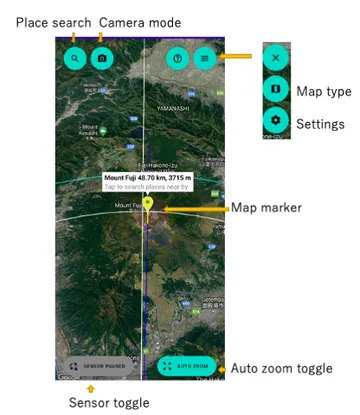
- Toca el marcador para buscar objetos cercanos al marcador.
- Mantén pulsado para borrar el marcador existente.
- Mantén pulsado donde quieras mover el marcador.
- Puedes ampliar y reducir el mapa con un gesto de pellizco.
Modo cámara
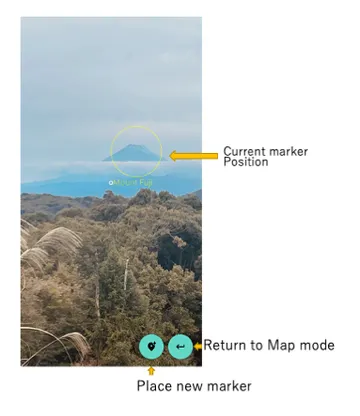
- Si hay un marcador en la pantalla del mapa, se mostrará la ubicación de ese marcador.
- Si el objetivo del marcador está dentro del encuadre de la cámara, aparecerá un botón de compartir en la parte inferior de la pantalla. Puedes tocarlo para compartir la foto en redes sociales, etc.
- Si tocas el botón “Colocar marcador”, se colocará un marcador en la posición del objetivo al que apunta la cámara.
- (Sugerencia) Mantén pulsado el botón “Colocar marcador”, apunta al objetivo y luego suelta el botón para estabilizar la posición.
- Puedes hacer zoom en la cámara con un gesto de pellizco.
Buscar cerca
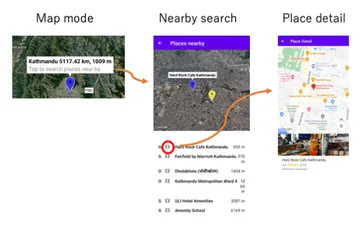
- Toca el marcador para buscar objetos cercanos al marcador.
- Toca un icono en la lista de ubicaciones para ver información detallada de esa ubicación.
Cómo usar
Explorar los alrededores desde una perspectiva aérea.
- La pantalla del mapa rotará automáticamente en la dirección a la que apuntes con tu dispositivo, así que solo tienes que cambiar la orientación del dispositivo. Puedes explorar a tu alrededor.
- Además, si arrastras el mapa, este siempre rotará automáticamente alrededor de tu ubicación.
- Cuando interactúas con el mapa, la rotación automática por sensor se desactiva. Si quieres usar el sensor de nuevo, toca el botón del sensor.
- La ampliación de la vista del mapa cambia automáticamente según la inclinación del dispositivo. Puedes fijar la ampliación tocando el botón de zoom y cambiando a “zoom manual”.
Usar la cámara para descubrir desde dónde se puede ver el lugar que buscas.
- En el modo mapa, toca el botón de búsqueda de ubicación para buscar y seleccionar un lugar. Se coloca un marcador en el mapa. Si el punto del marcador es visible desde la ubicación actual, el marcador se muestra en amarillo; si no, en azul.
- Toca el botón de modo cámara para cambiar al modo cámara, apunta la cámara en la dirección de la flecha y busca el objeto.
Descubrir qué es el objeto visible (edificio, isla, montaña, etc.).
- Toca el botón de modo cámara para cambiar al modo cámara.
- Mantén pulsado el botón “Colocar marcador”, centra el objeto en la cámara y suelta el botón.
- Examina el marcador mostrado en el mapa y busca el objeto objetivo.
- Si la posición del marcador no es correcta, mantén pulsado cualquier posición en el mapa para reemplazar el marcador.
- Toca un marcador para buscar cerca de él.
- Toca el nombre de cada elemento en la lista para mostrar la ubicación objetivo en el mapa.
- Toca el botón de detalles de cada elemento para ver los detalles.
- La distancia mostrada en la lista representa la distancia entre el marcador y el punto buscado. (No la distancia desde tu ubicación actual)
- Para identificar el objeto al que apuntas, usamos la información de altitud de la dirección de la cámara, pero esta información no incluye la altura de los objetos artificiales (edificios, etc.). Por esta razón, si apuntas a algo como un edificio alto, se interpretará como que apuntas al cielo y el marcador no se colocará correctamente. Necesitas que la cámara apunte al suelo donde está el edificio.
Deterioro temporal de la precisión del sensor
Cuando se usa en interiores, en un coche o en contacto con otros dispositivos u objetos metálicos, la precisión del sensor se deteriorará temporalmente. Si el área azul alrededor del punto de tu ubicación en Google Maps se extiende mucho, o el abanico de dirección es amplio, la precisión puede estar degradada. Usa esta aplicación en espacios abiertos tanto como sea posible. También puedes rejuvenecer un sensor degradado moviendo el dispositivo en forma de 8 varias veces.
Comentarios
Informa de errores, sugerencias, etc. aquí.