
iOSAndroid
Este aplicativo é para…
- Explorar os arredores de uma perspectiva aérea.
- Usar a câmera para descobrir de onde você pode ver o lugar que está procurando.
- Descobrir o que é o objeto visível (edifício, ilha, montanha, etc.).
Modos
Modo mapa
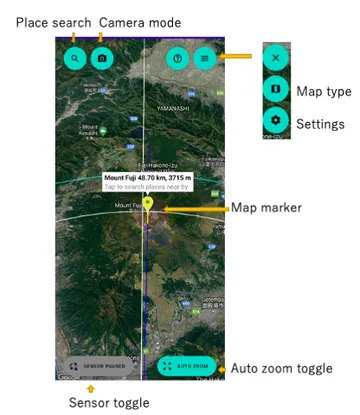
- Toque no marcador para pesquisar objetos próximos ao marcador.
- Toque longo para limpar o marcador existente.
- Toque longo onde deseja mover o marcador.
- Você pode ampliar e reduzir o mapa com um gesto de pinça.
Modo câmera
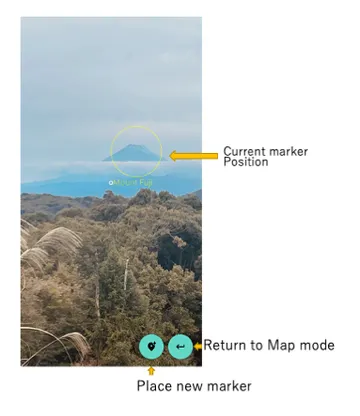
- Se houver um marcador na tela do mapa, a localização desse marcador será exibida.
- Se o alvo do marcador estiver dentro do enquadramento da câmera, um botão de compartilhamento aparecerá na parte inferior da tela. Você pode tocar neste botão para compartilhar a foto nas redes sociais, etc.
- Se você tocar no botão “Colocar marcador”, um marcador será colocado na posição do alvo para o qual a câmera está apontando.
- (Dica) Toque e segure o botão “Colocar marcador”, alinhe com o alvo e, em seguida, solte o botão para estabilizar a posição.
- Você pode fazer zoom na câmera com um gesto de pinça.
Pesquisar nas proximidades
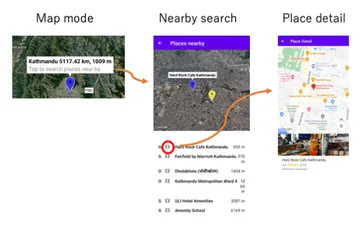
- Toque no marcador para pesquisar objetos próximos ao marcador.
- Toque em um ícone na lista de locais para ver informações detalhadas desse local.
Como usar
Explorar os arredores de uma perspectiva aérea.
- A tela do mapa girará automaticamente na direção para a qual você está apontando o dispositivo, então apenas mude a orientação do dispositivo. Você pode olhar ao redor.
- Além disso, se você arrastar o mapa, ele sempre girará automaticamente ao redor da sua localização.
- Quando você interage com o mapa, a rotação automática pelo sensor é desativada. Se quiser usar o sensor novamente, toque no botão do sensor.
- A ampliação da exibição do mapa muda automaticamente dependendo da inclinação do dispositivo. Você pode fixar a ampliação tocando no botão de zoom e mudando para “zoom manual”.
Usar a câmera para descobrir de onde você pode ver o lugar que está procurando.
- No modo mapa, toque no botão de pesquisa de localização para pesquisar e selecionar um local. Um marcador é colocado no mapa. Se o ponto do marcador for visível a partir da localização atual, o marcador é exibido em amarelo; caso contrário, em azul.
- Toque no botão do modo câmera para mudar para o modo câmera, aponte a câmera na direção da seta e pesquise o objeto.
Descobrir o que é o objeto visível (edifício, ilha, montanha, etc.).
- Toque no botão do modo câmera para mudar para o modo câmera.
- Pressione e segure o botão “Colocar marcador”, centralize o objeto na câmera e solte o botão.
- Examine o marcador exibido no mapa e procure o objeto alvo.
- Se a posição do marcador não estiver correta, toque longo em qualquer posição no mapa para substituir o marcador.
- Toque em um marcador para pesquisar nas proximidades.
- Toque no nome de cada item na lista para exibir a localização alvo no mapa.
- Toque no botão de detalhes de cada item para ver os detalhes.
- A distância exibida na lista representa a distância entre o marcador e o ponto pesquisado. (Não a distância da sua localização atual)
- Para identificar o objeto apontado, usamos as informações de altitude da direção da câmera, mas essas informações não incluem a altura de objetos artificiais (edifícios, etc.). Por esse motivo, se você estiver apontando para algo como um edifício alto, será interpretado como se você estivesse apontando para o céu e o marcador não será colocado corretamente. Você precisa apontar a câmera para o chão onde o edifício está.
Deterioração temporária da precisão do sensor
Quando usado em ambientes fechados, em um carro ou em contato com outros dispositivos ou objetos metálicos, a precisão do sensor se deteriorará temporariamente. Se a área azul ao redor do ponto da sua localização no Google Maps se expandir muito, ou o leque de direção for amplo, a precisão pode estar degradada. Use este aplicativo em áreas abertas tanto quanto possível. Você também pode rejuvenescer um sensor degradado movendo o dispositivo em forma de 8 algumas vezes.
Feedback
Por favor, relate bugs, feedback, etc. aqui.