
iOSAndroid
本應用程式適用於…
- 從鳥瞰視角探索周圍環境。
- 使用相機找出您尋找的地點在哪裡可以看到。
- 了解可見物體(建築物、島嶼、山脈等)是什麼。
模式
地圖模式
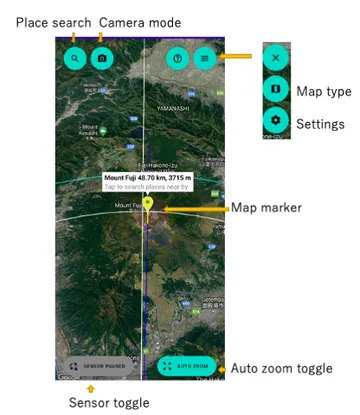
- 點擊標記以搜尋標記附近的物件。
- 長按可清除現有標記。
- 長按您想要移動標記的位置。
- 您可以透過捏合手勢放大或縮小地圖。
相機模式
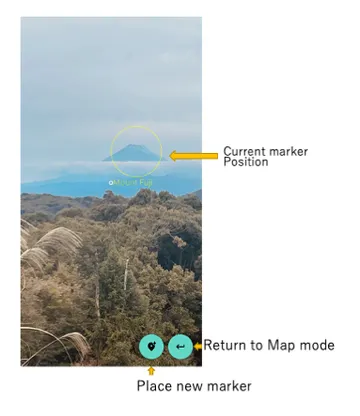
- 如果地圖畫面上有標記,將顯示該標記的位置。
- 如果標記目標在相機取景框內,螢幕底部將出現分享按鈕。您可以點擊此按鈕將照片分享到社群媒體等。
- 如果您點擊「放置標記」按鈕,將在相機所指目標的位置設定標記。
- (提示)長按「放置標記」按鈕,對準目標後再放開按鈕,以穩定位置。
- 您可以透過捏合手勢縮放相機。
搜尋附近
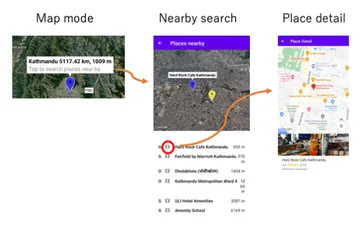
- 點擊標記以搜尋標記附近的物件。
- 點擊位置清單中的圖示,查看該位置的詳細資訊。
使用方法
從鳥瞰視角探索周圍環境。
- 地圖畫面會自動朝您裝置指向的方向旋轉,只需改變裝置方向即可四處觀察。
- 此外,如果您拖曳地圖,地圖將始終自動圍繞您的位置旋轉。
- 當您與地圖互動時,感應器自動旋轉將關閉。如果您想再次使用感應器,請點擊感應器按鈕。
- 地圖顯示倍率會根據裝置的傾斜角度自動變化。您可以透過點擊縮放按鈕並切換到「手動縮放」來固定顯示倍率。
使用相機找出您尋找的地點在哪裡可以看到。
- 在地圖模式下,點擊位置搜尋按鈕搜尋並選擇一個位置。地圖上會放置標記。如果從目前位置可以看到標記點,標記顯示為黃色;否則顯示為藍色。
- 點擊相機模式按鈕切換到相機模式,將相機指向箭頭方向,搜尋物件。
了解可見物體(建築物、島嶼、山脈等)是什麼。
- 點擊相機模式按鈕切換到相機模式。
- 長按「放置標記」按鈕,將物件置於相機中心後放開按鈕。
- 查看地圖上顯示的標記並尋找目標物件。
- 如果標記位置不準確,長按地圖上的任意位置以替換標記。
- 點擊標記以在標記附近搜尋。
- 點擊清單中每個項目的名稱,在地圖上顯示目標位置。
- 點擊每個項目的詳情按鈕查看詳細資訊。
- 清單中顯示的距離表示標記與搜尋點之間的距離。(不是與您目前位置的距離)
- 為了判斷所指向的物體,我們使用相機方向的高度資訊,但此資訊不包括人工構造物(建築物等)的高度。因此,如果您指向高樓大廈之類的物體,系統會將其解釋為指向天空,標記將無法正確放置。您需要將相機指向建築物所在的地面。
感應器精度暫時下降
在室內、車內使用,或與其他裝置或金屬物體接觸時,感應器精度將暫時下降。如果 Google 地圖中位置點周圍的藍色區域擴展很大,或方向扇形區域很寬,則精度可能已下降。請盡可能在開闊區域使用此應用程式。您也可以透過將裝置移動成數字 8 的形狀幾次來恢復已下降的感應器。
意見回饋
請在此處回報錯誤、意見等。