
iOSAndroid
Aplikasi ini digunakan untuk…
- Melihat sekitar dari perspektif udara.
- Menggunakan kamera untuk mengetahui dari mana tempat yang dicari dapat dilihat.
- Mengetahui apa objek yang terlihat (gedung, pulau, gunung, dll.).
Mode
Mode peta
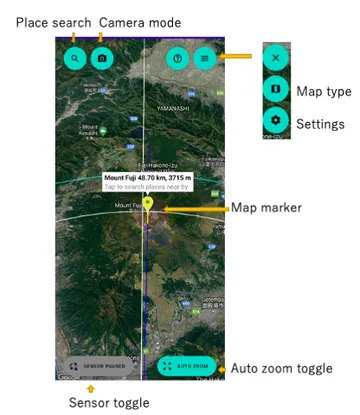
- Ketuk penanda untuk mencari objek di dekat penanda.
- Tekan lama untuk menghapus penanda yang ada.
- Tekan lama di tempat yang ingin Anda pindahkan penanda.
- Anda dapat memperbesar dan memperkecil peta dengan gerakan cubit.
Mode kamera
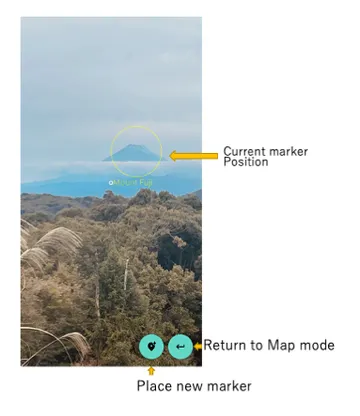
- Jika ada penanda di layar peta, lokasi penanda tersebut akan ditampilkan.
- Jika target penanda berada dalam bingkai kamera, tombol bagikan akan muncul di bagian bawah layar. Anda dapat mengetuk tombol ini untuk berbagi foto di media sosial, dll.
- Jika Anda mengetuk tombol “Tempatkan Penanda”, penanda akan ditempatkan di posisi target yang ditunjuk kamera.
- (Petunjuk) Tekan dan tahan tombol “Tempatkan Penanda”, arahkan ke target, lalu lepaskan tombol untuk menstabilkan posisi.
- Anda dapat memperbesar kamera dengan gerakan cubit.
Cari di sekitar
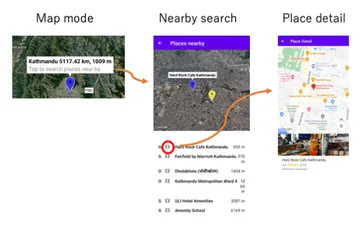
- Ketuk penanda untuk mencari objek di dekat penanda.
- Ketuk ikon dalam daftar lokasi untuk melihat informasi detail lokasi tersebut.
Cara penggunaan
Melihat sekitar dari perspektif udara.
- Layar peta akan otomatis berputar ke arah yang ditunjuk perangkat Anda, sehingga Anda cukup mengubah orientasi perangkat. Anda dapat melihat ke sekeliling.
- Selain itu, jika Anda menyeret peta, peta akan selalu berputar otomatis di sekitar lokasi Anda.
- Saat Anda berinteraksi dengan peta, rotasi otomatis oleh sensor dimatikan. Jika ingin menggunakan sensor lagi, ketuk tombol sensor.
- Perbesaran tampilan peta berubah otomatis tergantung kemiringan perangkat. Anda dapat mengunci perbesaran dengan mengetuk tombol zoom dan beralih ke “zoom manual”.
Menggunakan kamera untuk mengetahui dari mana tempat yang dicari dapat dilihat.
- Dalam mode peta, ketuk tombol pencarian lokasi untuk mencari dan memilih lokasi. Penanda ditempatkan di peta. Jika titik penanda dapat dilihat dari lokasi saat ini, penanda ditampilkan dalam warna kuning; jika tidak, ditampilkan dalam warna biru.
- Ketuk tombol mode kamera untuk beralih ke mode kamera, arahkan kamera ke arah panah, dan cari objek.
Mengetahui apa objek yang terlihat (gedung, pulau, gunung, dll.).
- Ketuk tombol mode kamera untuk beralih ke mode kamera.
- Tekan dan tahan tombol “Tempatkan Penanda”, pusatkan objek pada kamera dan lepaskan tombol.
- Periksa penanda yang ditampilkan di peta dan cari objek target.
- Jika posisi penanda tidak sesuai, tekan lama posisi mana saja di peta untuk mengganti penanda.
- Ketuk penanda untuk mencari di dekatnya.
- Ketuk nama setiap item dalam daftar untuk menampilkan lokasi target di peta.
- Ketuk tombol detail setiap item untuk melihat detailnya.
- Jarak yang ditampilkan dalam daftar mewakili jarak antara penanda dan titik yang dicari. (Bukan jarak dari lokasi Anda saat ini)
- Untuk menentukan objek yang ditunjuk, kami menggunakan informasi ketinggian arah kamera, tetapi informasi ini tidak mencakup ketinggian objek buatan (gedung, dll.). Oleh karena itu, jika Anda menunjuk sesuatu seperti gedung tinggi, itu akan ditafsirkan sebagai menunjuk ke langit dan penanda tidak akan ditempatkan dengan benar. Anda perlu mengarahkan kamera ke tanah tempat gedung berdiri.
Penurunan akurasi sensor sementara
Saat digunakan di dalam ruangan, di dalam mobil, atau saat bersentuhan dengan perangkat lain atau benda logam, akurasi sensor akan menurun sementara. Jika area biru di sekitar titik lokasi Anda di Google Maps menyebar luas, atau bagian kipas penunjuk arah lebar, akurasi mungkin menurun. Harap gunakan aplikasi ini di area terbuka sebisa mungkin. Anda juga dapat memulihkan sensor yang menurun dengan menggerakkan perangkat membentuk angka 8 beberapa kali.
Masukan
Laporkan bug, masukan, dll. di sini.