
iOSAndroid
本应用适用于…
- 从鸟瞰视角探索周围环境。
- 使用相机找出您寻找的地点在哪里可以看到。
- 了解可见物体(建筑物、岛屿、山脉等)是什么。
模式
地图模式
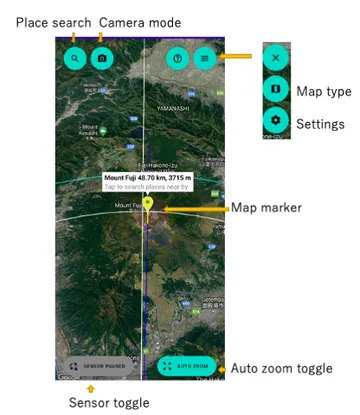
- 点击标记以搜索标记附近的对象。
- 长按可清除现有标记。
- 长按您想要移动标记的位置。
- 您可以通过捏合手势放大或缩小地图。
相机模式
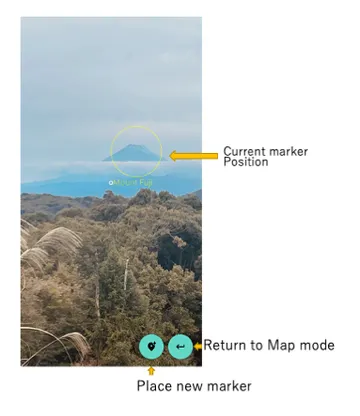
- 如果地图屏幕上有标记,将显示该标记的位置。
- 如果标记目标在相机取景框内,屏幕底部将出现分享按钮。您可以点击此按钮将照片分享到社交媒体等。
- 如果您点击“放置标记”按钮,将在相机所指目标的位置设置标记。
- (提示)长按“放置标记”按钮,对准目标后再松开按钮,以稳定位置。
- 您可以通过捏合手势缩放相机。
搜索附近
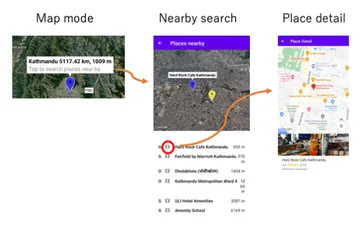
- 点击标记以搜索标记附近的对象。
- 点击位置列表中的图标,查看该位置的详细信息。
使用方法
从鸟瞰视角探索周围环境。
- 地图屏幕会自动朝您设备指向的方向旋转,只需改变设备方向即可四处观察。
- 此外,如果您拖动地图,地图将始终自动围绕您的位置旋转。
- 当您与地图交互时,传感器自动旋转将关闭。如果您想再次使用传感器,请点击传感器按钮。
- 地图显示倍率会根据设备的倾斜角度自动变化。您可以通过点击缩放按钮并切换到“手动缩放”来固定显示倍率。
使用相机找出您寻找的地点在哪里可以看到。
- 在地图模式下,点击位置搜索按钮搜索并选择一个位置。地图上会放置标记。如果从当前位置可以看到标记点,标记显示为黄色;否则显示为蓝色。
- 点击相机模式按钮切换到相机模式,将相机指向箭头方向,搜索对象。
了解可见物体(建筑物、岛屿、山脉等)是什么。
- 点击相机模式按钮切换到相机模式。
- 长按“放置标记”按钮,将对象置于相机中心后松开按钮。
- 查看地图上显示的标记并寻找目标对象。
- 如果标记位置不准确,长按地图上的任意位置以替换标记。
- 点击标记以在标记附近搜索。
- 点击列表中每个条目的名称,在地图上显示目标位置。
- 点击每个条目的详情按钮查看详细信息。
- 列表中显示的距离表示标记与搜索点之间的距离。(不是与您当前位置的距离)
- 为了判断所指向的物体,我们使用相机方向的高度信息,但此信息不包括人工构筑物(建筑物等)的高度。因此,如果您指向高楼大厦之类的物体,系统会将其解释为指向天空,标记将无法正确放置。您需要将相机指向建筑物所在的地面。
传感器精度暂时下降
在室内、车内使用,或与其他设备或金属物体接触时,传感器精度将暂时下降。如果谷歌地图中位置点周围的蓝色区域扩展很大,或方向扇形区域很宽,则精度可能已下降。请尽可能在开阔区域使用此应用。您也可以通过将设备移动成数字8的形状几次来恢复已下降的传感器。
反馈
请在此处报告错误、反馈等。