
iOSAndroid
هذا التطبيق مخصص لـ…
- استكشاف محيطك من منظور جوي.
- استخدام الكاميرا لمعرفة مكان رؤية المكان الذي تبحث عنه.
- معرفة ما هو الشيء المرئي (مبنى، جزيرة، جبل، إلخ).
الأوضاع
وضع الخريطة
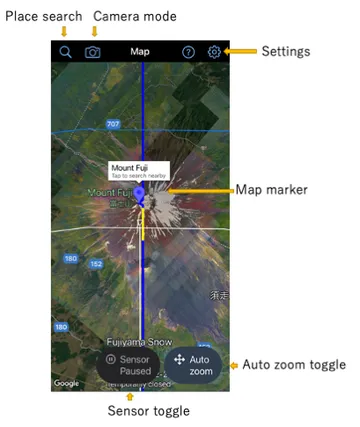
- اضغط على العلامة للبحث عن الأشياء القريبة منها.
- اضغط طويلاً لمسح العلامة الموجودة.
- اضغط طويلاً على المكان الذي تريد نقل العلامة إليه.
- يمكنك تكبير وتصغير الخريطة بالقرص.
وضع الكاميرا
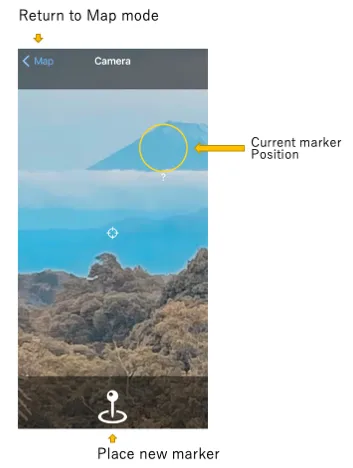
- إذا كانت هناك علامة على شاشة الخريطة، سيتم عرض موقع تلك العلامة.
- إذا كان هدف العلامة داخل إطار الكاميرا، ستظهر زر المشاركة في أسفل الشاشة. يمكنك الضغط على هذا الزر لمشاركة الصورة على وسائل التواصل الاجتماعي وغيرها.
- إذا ضغطت على زر “وضع العلامة”، سيتم وضع علامة في موضع الهدف الذي تشير إليه الكاميرا.
- (تلميح) اضغط باستمرار على زر “وضع العلامة”، واضبطه مع الهدف، ثم أفلت الزر لتثبيت الموضع.
- يمكنك تكبير الكاميرا بالقرص.
البحث في المجاورة
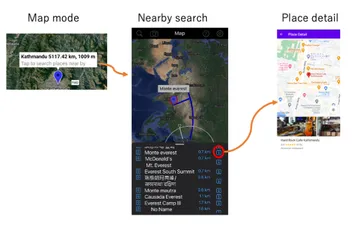
- اضغط على العلامة للبحث عن الأشياء القريبة منها.
- اضغط على أيقونة في قائمة المواقع لعرض معلومات تفصيلية لذلك الموقع.
كيفية الاستخدام
استكشاف محيطك من منظور جوي.
- ستدور شاشة الخريطة تلقائياً في الاتجاه الذي تشير إليه بجهازك، فما عليك سوى تغيير اتجاه جهازك. يمكنك الاستكشاف حولك.
- أيضاً، إذا سحبت الخريطة، ستدور الخريطة دائماً تلقائياً حول موقعك.
- عند التفاعل مع الخريطة، يتوقف الدوران التلقائي بالمستشعر. إذا أردت استخدام المستشعر مرة أخرى، اضغط على زر المستشعر.
- تتغير درجة تكبير عرض الخريطة تلقائياً بحسب ميل الجهاز. يمكنك تثبيت درجة التكبير بالضغط على زر التكبير والتبديل إلى “تكبير يدوي”.
استخدام الكاميرا لمعرفة مكان رؤية المكان الذي تبحث عنه.
- في وضع الخريطة، اضغط على زر البحث عن الموقع للبحث واختيار موقع. يتم وضع علامة على الخريطة. إذا كان يمكن رؤية نقطة العلامة من الموقع الحالي، تُعرض العلامة باللون الأصفر، وإلا تُعرض باللون الأزرق.
- اضغط على زر وضع الكاميرا للتبديل إلى وضع الكاميرا، ووجّه الكاميرا في اتجاه السهم، وابحث عن الكائن.
معرفة ما هو الشيء المرئي (مبنى، جزيرة، جبل، إلخ).
- اضغط على زر وضع الكاميرا للتبديل إلى وضع الكاميرا.
- اضغط باستمرار على زر “وضع العلامة”، ضع الكائن في مركز الكاميرا ثم أفلت الزر.
- تفحّص العلامة المعروضة على الخريطة وابحث عن الكائن المستهدف.
- إذا لم يكن موضع العلامة مناسباً، اضغط طويلاً على أي موضع في الخريطة لاستبدال العلامة.
- اضغط على علامة للبحث بالقرب منها.
- اضغط على اسم كل عنصر في القائمة لعرض الموقع المستهدف على الخريطة.
- اضغط على زر التفاصيل لكل عنصر لعرض التفاصيل.
- تمثل المسافة المعروضة في القائمة المسافة بين العلامة ونقطة البحث. (وليس المسافة من موقعك الحالي)
- لتحديد الشيء الذي تشير إليه، نستخدم معلومات الارتفاع لاتجاه الكاميرا، لكن هذه المعلومات لا تتضمن ارتفاع الأشياء الاصطناعية (المباني وغيرها). لهذا السبب، إذا كنت تشير إلى شيء مثل مبنى طويل، سيُفسَّر ذلك على أنك تشير إلى السماء ولن يتم وضع العلامة بشكل صحيح. تحتاج إلى توجيه الكاميرا نحو الأرض التي يقف عليها المبنى.
التدهور المؤقت لدقة المستشعر
عند الاستخدام في الأماكن المغلقة أو في سيارة أو عند ملامسة أجهزة أخرى أو أشياء معدنية، ستتدهور دقة المستشعر مؤقتاً. إذا انتشرت المنطقة الزرقاء حول نقطة موقعك في خرائط Google بشكل كبير، أو كان شكل المروحة الدال على الاتجاه واسعاً، فقد تكون الدقة منخفضة. يرجى استخدام هذا التطبيق في الأماكن المكشوفة قدر الإمكان. يمكنك أيضاً إعادة تنشيط المستشعر المتدهور بتحريك الجهاز على شكل رقم 8 عدة مرات.
ملاحظات وتعليقات
يرجى الإبلاغ عن الأخطاء والملاحظات وغيرها هنا.