
iOSAndroid
概要
このアプリケーションで出来る事。
- 自分の周囲を上空からの視点で見渡す。
- 探している場所がどこに見えるのか、カメラで探す。
- 見えている物(建物、島、山など)が、何なのかを調べる。
画面
マップモード
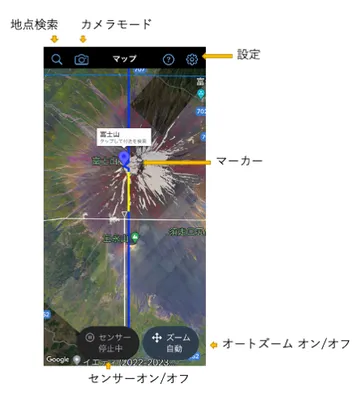
- マーカーをタップすると、マーカー付近の対象物を検索できます。
- 既存のマーカーを消去する時は、ロングタップします。
- マーカーを移動するには、移動したい場所をロングタップします。
- ピンチ操作で地図は拡大縮小できます。
カメラモード
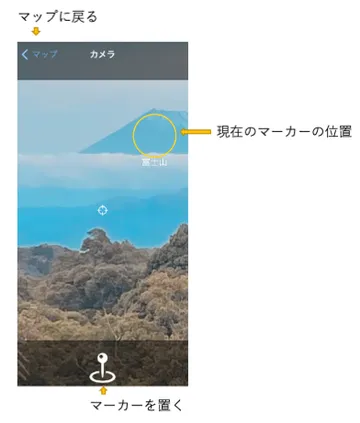
- 地図画面にマーカーがある場合、そのマーカーの位置が表示されます。
- マーカーの対象がカメラのフレーム内に入っている場合、画面下部に共有ボタンが現れます。このボタンをタップして、写真をSNS等にシェアすることができます。
- 「マーカーを置く」ボタンをタップすると、カメラの指している対象の位置に、マーカーがセットされます。
- (ヒント)「マーカーを置く」ボタンをロングタップして、対象に合わせてからボタンを離すと、位置が安定します。
- ピンチ操作で、カメラをズームする事ができます。
場所を調べる
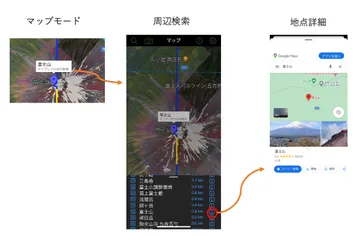
- マーカーをタップすると、マーカー付近の対象物を検索できます。
- 場所のリストのアイコンをタップすると、その場所の詳細情報が表示されます。
手順
自分の周囲を上空からの視点で見渡す
- 地図画面は、デバイスを向けている方向に自動的に回転しますので、デバイスの向きを変えて周囲を見渡す事ができます。
- また、地図をドラッグした場合、地図は常に自分の位置を中心にして自動的に回転します。
- 地図を操作すると、センサーによる自動回転がオフになります。再度センサーを使う場合、センサーボタンをタップしてください。
- 地図の表示倍率は、デバイスの傾きによって自動的に変化します。ズームボタンをタップして「ズーム手動」に切り替える事で、表示倍率を固定できます。
探している場所がどこに見えるのか、カメラで探す
- マップモードで、地点検索ボタンをタップし、場所を検索して選択します。マップ上にマーカーが置かれます。現在地からマーカー地点が見える場合は黄色、見えない場合は青で表示されます。
- カメラモードボタンをタップして、カメラモードに切り替え、矢印の指す方向にカメラを向けて対象物を探します。
見えている物(建物、島、山など)が、何なのかを調べる
- カメラモードボタンをタップして、カメラモードに切り替えます。
- 「マーカーを置く」ボタンを長押しし、対象物をカメラの中心に合わせ、ボタンをはなします。
- マップ上に表示されたマーカー周辺を見て、目的の対象物を探します。
- マーカーの位置が適切でない場合、マップ上の任意の位置をロングタップすると、マーカーを置き直す事ができます。
- マーカーをタップすると、マーカー付近を検索することができます。
- リスト上で各項目の名前をタップすると、地図上に対象の場所が表示されます。
- 各項目の詳細ボタンをタップすると、詳細を表示できます。
- リスト上に表示されている距離は、マーカーと検索された地点との距離を表しています。(現在地からの距離ではありません)
- 指している対象を判断するために、カメラの方向の標高情報を利用していますが、この情報には人工物(ビル等)の高さは含まれていません。このため、高いビルなどを指している場合、空を指していると判断され、正しくマーカーが置かれません。ビルの立っている地点の地面をカメラで指すようにする必要があります。
既知の問題など
一般
- 地図の表示・地点の詳細表示には Google Map、周辺検索には Open StreetMap のデータを使用しているため、周辺検索画面上の名前と地点詳細画面上の名前が一致しない場合があります。
- Open StreetMap で名前が与えられていない対象物は「無名」と表示されます。(Open StreetMap は誰でも編集が可能ですので、気になる場合は自分で名前を与える事もできます)
デバイスのセンサーの問題
屋内や車の中で使用している場合、他のデバイスや金属物などに接していた場合、センサーの精度は一時的に劣化します。地図アプリを開いた時、自分の位置を示す点周辺の青い部分が大きく広がっていたり、方向を示す扇型の部分が広くなっていたりする場合、精度が劣化している可能性があり、このアプリは正しい方向を判断できなくなります。できるだけ開けた場所で使用するようにしてください。また、デバイスを数回8の字に動かす事で、劣化したセンサーを更生することができます。
フィードバック
バグ、フィードバックなどは、フィードバックフォーム にお願いします。