
iOSAndroid
이 앱은 다음 용도로 사용합니다…
- 하늘에서 내려다보는 시각으로 주변을 둘러보기.
- 카메라를 사용하여 찾고 있는 장소가 어디서 보이는지 알아보기.
- 보이는 물체(건물, 섬, 산 등)가 무엇인지 알아보기.
모드
지도 모드
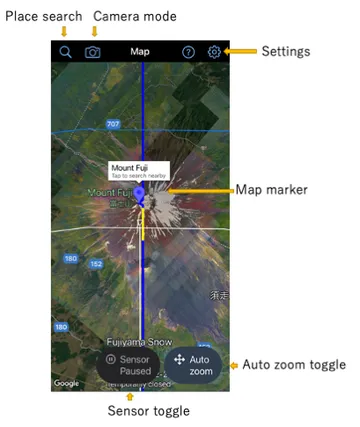
- 마커를 탭하여 마커 근처의 물체를 검색합니다.
- 길게 탭하면 기존 마커가 삭제됩니다.
- 마커를 이동하고 싶은 위치를 길게 탭합니다.
- 핀치 동작으로 지도를 확대하거나 축소할 수 있습니다.
카메라 모드
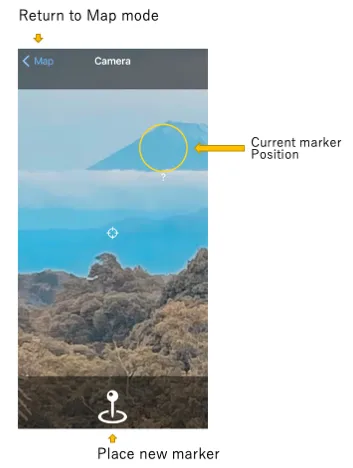
- 지도 화면에 마커가 있으면 해당 마커의 위치가 표시됩니다.
- 마커 대상이 카메라 프레임 안에 있으면 화면 하단에 공유 버튼이 나타납니다. 이 버튼을 탭하여 SNS 등에 사진을 공유할 수 있습니다.
- “마커 배치” 버튼을 탭하면 카메라가 가리키는 대상의 위치에 마커가 설정됩니다.
- (힌트) “마커 배치” 버튼을 길게 누른 채 대상에 맞추고 버튼을 놓으면 위치가 안정됩니다.
- 핀치 동작으로 카메라를 확대할 수 있습니다.
근처 검색
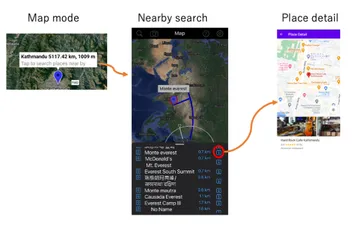
- 마커를 탭하여 마커 근처의 물체를 검색합니다.
- 위치 목록의 아이콘을 탭하면 해당 위치의 상세 정보를 볼 수 있습니다.
사용 방법
하늘에서 내려다보는 시각으로 주변을 둘러보기.
- 지도 화면은 기기가 가리키는 방향으로 자동으로 회전하므로 기기 방향만 바꾸면 됩니다. 주변을 둘러볼 수 있습니다.
- 또한 지도를 드래그하면 항상 현재 위치를 중심으로 자동으로 회전합니다.
- 지도와 상호작용하면 센서에 의한 자동 회전이 꺼집니다. 센서를 다시 사용하려면 센서 버튼을 탭하세요.
- 지도 표시 배율은 기기의 기울기에 따라 자동으로 변경됩니다. 줌 버튼을 탭하고 “수동 줌”으로 전환하면 표시 배율을 고정할 수 있습니다.
카메라를 사용하여 찾고 있는 장소가 어디서 보이는지 알아보기.
- 지도 모드에서 위치 검색 버튼을 탭하여 위치를 검색하고 선택합니다. 지도에 마커가 배치됩니다. 현재 위치에서 마커 지점이 보이면 마커가 노란색으로, 그렇지 않으면 파란색으로 표시됩니다.
- 카메라 모드 버튼을 탭하여 카메라 모드로 전환하고, 화살표 방향으로 카메라를 향하게 하여 물체를 찾습니다.
보이는 물체(건물, 섬, 산 등)가 무엇인지 알아보기.
- 카메라 모드 버튼을 탭하여 카메라 모드로 전환합니다.
- “마커 배치” 버튼을 길게 누르고 카메라로 물체를 중앙에 맞춘 후 버튼을 놓습니다.
- 지도에 표시된 마커를 살펴보고 대상 물체를 찾습니다.
- 마커의 위치가 적절하지 않으면 지도의 아무 위치나 길게 탭하여 마커를 교체합니다.
- 마커를 탭하여 근처를 검색합니다.
- 목록의 각 항목 이름을 탭하여 지도에서 대상 위치를 표시합니다.
- 각 항목의 세부 정보 버튼을 탭하여 세부 정보를 확인합니다.
- 목록에 표시된 거리는 마커와 검색된 지점 사이의 거리를 나타냅니다. (현재 위치에서의 거리가 아님)
- 가리키는 물체를 판단하기 위해 카메라 방향의 고도 정보를 사용하지만, 이 정보에는 인공 구조물(건물 등)의 높이가 포함되지 않습니다. 따라서 높은 건물 같은 것을 가리키면 하늘을 가리키는 것으로 해석되어 마커가 올바르게 배치되지 않습니다. 카메라가 건물이 서 있는 지면을 가리켜야 합니다.
센서 정확도의 일시적 저하
실내, 자동차 안, 또는 다른 기기나 금속 물체에 접촉하여 사용할 경우 센서 정확도가 일시적으로 저하됩니다. Google 지도에서 위치 점 주변의 파란색 영역이 많이 퍼지거나 방향 부채꼴이 넓으면 정확도가 저하된 것일 수 있습니다. 가능한 한 개방된 공간에서 이 앱을 사용해 주세요. 또한 기기를 8자 모양으로 몇 번 움직여 저하된 센서를 회복할 수도 있습니다.
피드백
버그, 피드백 등은 여기에 보고해 주세요.