
iOSAndroid
Diese App ist für…
- Die Umgebung aus der Vogelperspektive erkunden.
- Die Kamera nutzen, um herauszufinden, von wo aus der gesuchte Ort sichtbar ist.
- Herausfinden, was das sichtbare Objekt ist (Gebäude, Insel, Berg usw.).
Modi
Kartenmodus
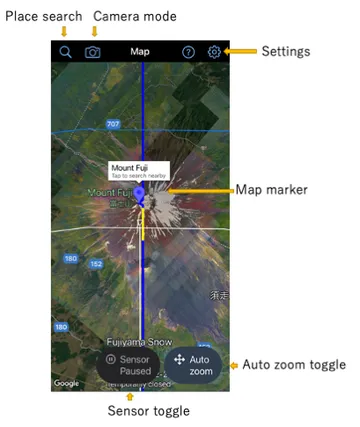
- Tippen Sie auf die Markierung, um Objekte in der Nähe der Markierung zu suchen.
- Langes Tippen löscht die vorhandene Markierung.
- Langes Tippen auf die Stelle, an die Sie die Markierung verschieben möchten.
- Sie können die Karte durch Zusammendrücken vergrößern und verkleinern.
Kameramodus
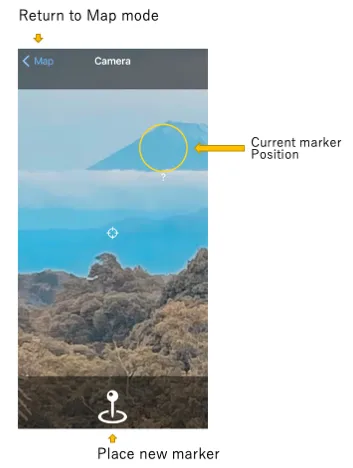
- Wenn sich eine Markierung auf der Kartenansicht befindet, wird der Standort dieser Markierung angezeigt.
- Wenn sich das Markierungsziel im Kamerarahmen befindet, erscheint unten auf dem Bildschirm eine Schaltfläche zum Teilen. Sie können diese Schaltfläche antippen, um das Foto in sozialen Netzwerken zu teilen.
- Wenn Sie die Schaltfläche “Markierung setzen” antippen, wird eine Markierung an der Position des Ziels gesetzt, auf das die Kamera zeigt.
- (Hinweis) Halten Sie die Schaltfläche “Markierung setzen” gedrückt, richten Sie sie auf das Ziel aus und lassen Sie die Schaltfläche dann los, um die Position zu stabilisieren.
- Sie können die Kamera durch Zusammendrücken zoomen.
In der Nähe suchen
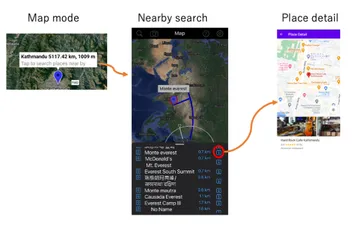
- Tippen Sie auf die Markierung, um Objekte in der Nähe der Markierung zu suchen.
- Tippen Sie auf ein Symbol in der Ortsliste, um detaillierte Informationen zu diesem Ort anzuzeigen.
Anleitung
Die Umgebung aus der Vogelperspektive erkunden.
- Die Kartenansicht dreht sich automatisch in die Richtung, in die Sie Ihr Gerät zeigen. Ändern Sie einfach die Ausrichtung Ihres Geräts. Sie können sich umsehen.
- Wenn Sie die Karte ziehen, dreht sie sich immer automatisch um Ihren Standort.
- Wenn Sie mit der Karte interagieren, wird die automatische Drehung durch den Sensor deaktiviert. Wenn Sie den Sensor wieder verwenden möchten, tippen Sie auf die Sensor-Schaltfläche.
- Die Kartenanzeigevergrößerung ändert sich automatisch je nach Neigung des Geräts. Sie können die Vergrößerung fixieren, indem Sie auf die Zoom-Schaltfläche tippen und auf “Zoom manuell” umschalten.
Die Kamera nutzen, um herauszufinden, von wo aus der gesuchte Ort sichtbar ist.
- Tippen Sie im Kartenmodus auf die Standortsuche-Schaltfläche, um einen Ort zu suchen und auszuwählen. Eine Markierung wird auf der Karte gesetzt. Wenn der Markierungspunkt vom aktuellen Standort aus sichtbar ist, wird die Markierung gelb angezeigt, andernfalls blau.
- Tippen Sie auf die Kameramodus-Schaltfläche, um in den Kameramodus zu wechseln, richten Sie die Kamera in Pfeilrichtung aus und suchen Sie das Objekt.
Herausfinden, was das sichtbare Objekt ist (Gebäude, Insel, Berg usw.).
- Tippen Sie auf die Kameramodus-Schaltfläche, um in den Kameramodus zu wechseln.
- Halten Sie die Schaltfläche “Markierung setzen” gedrückt, zentrieren Sie das Objekt in der Kamera und lassen Sie die Schaltfläche los.
- Untersuchen Sie die auf der Karte angezeigte Markierung und suchen Sie das Zielobjekt.
- Wenn die Position der Markierung nicht korrekt ist, tippen Sie lange auf eine beliebige Position auf der Karte, um die Markierung zu ersetzen.
- Tippen Sie auf eine Markierung, um in der Nähe zu suchen.
- Tippen Sie auf den Namen jedes Eintrags in der Liste, um den Zielort auf der Karte anzuzeigen.
- Tippen Sie auf die Details-Schaltfläche für jeden Eintrag, um Details anzuzeigen.
- Die in der Liste angezeigte Entfernung stellt die Entfernung zwischen der Markierung und dem gesuchten Punkt dar. (Nicht die Entfernung von Ihrem aktuellen Standort)
- Um das angezeigte Objekt zu identifizieren, verwenden wir die Höheninformationen der Kamerarichtung. Diese Informationen beinhalten jedoch nicht die Höhe künstlicher Objekte (Gebäude usw.). Wenn Sie auf etwas wie ein hohes Gebäude zeigen, wird dies als Zeigen in den Himmel interpretiert und die Markierung wird nicht korrekt gesetzt. Sie müssen die Kamera auf den Boden richten, auf dem das Gebäude steht.
Vorübergehende Verschlechterung der Sensorgenauigkeit
Bei Verwendung in Innenräumen, in einem Auto oder in Kontakt mit anderen Geräten oder Metallgegenständen verschlechtert sich die Genauigkeit des Sensors vorübergehend. Wenn sich der blaue Bereich um den Punkt Ihres Standorts in Google Maps stark ausbreitet oder der Richtungsfächer breit ist, kann die Genauigkeit beeinträchtigt sein. Bitte verwenden Sie diese App so weit wie möglich in offenen Bereichen. Sie können einen verschlechterten Sensor auch reaktivieren, indem Sie das Gerät mehrmals in einer Acht-Bewegung bewegen.
Feedback
Bitte melden Sie Fehler, Feedback usw. hier.