
iOSAndroid
Cette application est faite pour…
- Explorer les alentours d’une perspective aérienne.
- Utiliser la caméra pour trouver où vous pouvez voir le lieu que vous cherchez.
- Découvrir ce qu’est l’objet visible (bâtiment, île, montagne, etc.).
Modes
Mode carte
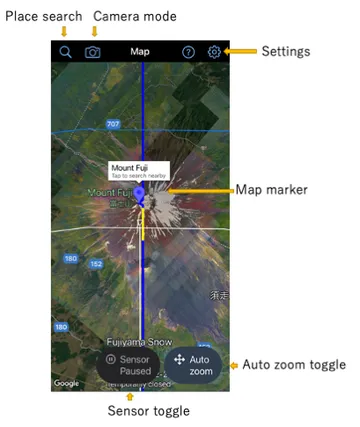
- Appuyez sur le marqueur pour rechercher des objets proches du marqueur.
- Appui long pour effacer le marqueur existant.
- Appui long à l’endroit où vous souhaitez déplacer le marqueur.
- Vous pouvez zoomer et dézoomer la carte par pincement.
Mode caméra
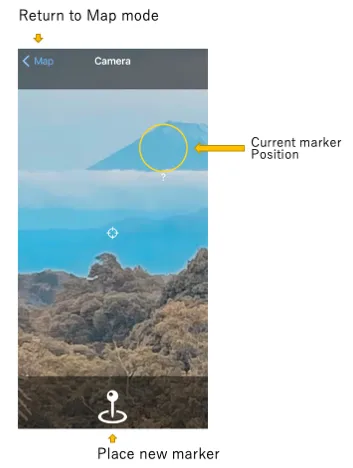
- S’il y a un marqueur sur l’écran de la carte, l’emplacement de ce marqueur sera affiché.
- Si la cible du marqueur est dans le cadre de la caméra, un bouton de partage apparaîtra en bas de l’écran. Vous pouvez appuyer sur ce bouton pour partager la photo sur les réseaux sociaux, etc.
- Si vous appuyez sur le bouton “Placer un marqueur”, un marqueur sera placé à la position de la cible pointée par la caméra.
- (Astuce) Appuyez longuement sur le bouton “Placer un marqueur”, alignez-le avec la cible, puis relâchez le bouton pour stabiliser la position.
- Vous pouvez zoomer la caméra par pincement.
Rechercher à proximité
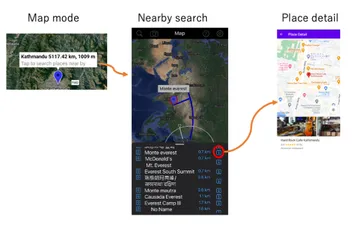
- Appuyez sur le marqueur pour rechercher des objets proches du marqueur.
- Appuyez sur une icône dans la liste des lieux pour voir les informations détaillées de ce lieu.
Comment utiliser
Explorer les alentours d’une perspective aérienne.
- L’écran de la carte pivote automatiquement dans la direction vers laquelle vous pointez votre appareil, il vous suffit donc de changer l’orientation de votre appareil. Vous pouvez regarder autour de vous.
- De plus, si vous faites glisser la carte, elle pivote toujours automatiquement autour de votre emplacement.
- Lorsque vous interagissez avec la carte, la rotation automatique par capteur est désactivée. Si vous souhaitez utiliser à nouveau le capteur, appuyez sur le bouton du capteur.
- L’agrandissement de la carte change automatiquement en fonction de l’inclinaison de l’appareil. Vous pouvez fixer l’agrandissement en appuyant sur le bouton de zoom et en passant en “zoom manuel”.
Utiliser la caméra pour trouver où vous pouvez voir le lieu que vous cherchez.
- En mode carte, appuyez sur le bouton de recherche de lieu pour rechercher et sélectionner un lieu. Un marqueur est placé sur la carte. Si le point du marqueur est visible depuis l’emplacement actuel, le marqueur s’affiche en jaune, sinon en bleu.
- Appuyez sur le bouton du mode caméra pour passer en mode caméra, pointez la caméra dans la direction de la flèche et recherchez l’objet.
Découvrir ce qu’est l’objet visible (bâtiment, île, montagne, etc.).
- Appuyez sur le bouton du mode caméra pour passer en mode caméra.
- Appuyez longuement sur le bouton “Placer un marqueur”, centrez l’objet dans la caméra et relâchez le bouton.
- Examinez le marqueur affiché sur la carte et cherchez l’objet cible.
- Si la position du marqueur n’est pas correcte, appuyez longuement sur n’importe quelle position de la carte pour remplacer le marqueur.
- Appuyez sur un marqueur pour rechercher à proximité.
- Appuyez sur le nom de chaque élément de la liste pour afficher l’emplacement cible sur la carte.
- Appuyez sur le bouton de détails de chaque élément pour voir les détails.
- La distance affichée dans la liste représente la distance entre le marqueur et le point recherché. (Pas la distance depuis votre position actuelle)
- Pour identifier l’objet pointé, nous utilisons les informations d’altitude de la direction de la caméra, mais ces informations n’incluent pas la hauteur des objets artificiels (bâtiments, etc.). Pour cette raison, si vous pointez vers quelque chose comme un grand bâtiment, il sera interprété comme si vous pointiez vers le ciel et le marqueur ne sera pas placé correctement. Vous devez pointer la caméra vers le sol sur lequel se trouve le bâtiment.
Dégradation temporaire de la précision du capteur
Lorsqu’il est utilisé en intérieur, dans une voiture ou en contact avec d’autres appareils ou des objets métalliques, la précision du capteur se dégradera temporairement. Si la zone bleue autour du point indiquant votre position dans Google Maps s’étend beaucoup, ou si l’éventail indiquant la direction est large, la précision peut être dégradée. Veuillez utiliser cette application en plein air autant que possible. Vous pouvez également rajeunir un capteur dégradé en déplaçant l’appareil en forme de 8 plusieurs fois.
Commentaires
Veuillez signaler les bugs, commentaires, etc. ici.